As versões mais recentes do Frigate trouxeram a possibilidade de utilização de IA Generativa como forma de descrever reviews ou sequência de objetos (pessoas, carros, motos, cães, etc) das imagens, e a comunidade tem participado muito propondo sugestões de aperfeiçoamento. A documentação do Frigate é um ponto forte da solução, mas as vezes precisamos ler, reler, reler outra vez, pesquisar um pouco mais nos fóruns, para só depois perceber que estava tudo ali desde o início, só bastava entender um pouco mais que estava escrito. (rs)
Brincadeiras à parte, a documentação é de um ótimo nível, mas exige certo nível de conhecimento que só se adquire estudando, e exercitando.
Por isso, neste tutoria pretende encurtar o caminho de quem ainda está começando ou não parou para ler, reler..rs, e quer utilizar a IA para descrever as cenas de suas câmeras. Alguns trechos não entrarei em detalhe e será necessário a consulta à documentação. Principalmente em relação a como ativar reviews (Review | Frigate), detecção de objetos (Filters | Frigate), e a configuração da conta de IA que escolher. (Configuring Generative AI | Frigate).
Atualmente (versão 0.17.1), o Frigate aceita Gemini, Ollama, OpenAI ou Azure OpenAI. Por opção econômica e por não ter um hardware que possa rodar o Ollama localmente, optei pelo Gemini, que possui um bom número de tokens gratúitos, e pode atender muito bem se você não deixar o GENAI ligado o tempo todo ou se não tem uma demanda tão alta.
1) Ativação da GENAI e configuração do escopo que deseja analisar:
Para utilizar GENAI você precisará alterar seu arquivo de configuração, adicionando as informações do provedor de IA, credenciais e versão do modelo.
genai:
  provider: gemini
  api_key: SEU_API_KEY_CRIADO_NO GEMINI
  model: gemini-2.5-flash
Muitos iniciantes tentam usar a chave da conta Google normal, quando o correto é gerar no Google AI Studio.
A ativação de GENAI para objetos para este tutorial é obrigatória, porque o tópico MQTT que indica a atualização da descrição pela IA usado como gatilho da automação somente é publicado para objetos e não para review.
Na configuração de GENAI para objetos é possível definir prompts específico por tipo de objeto, o que direciona melhor o que deseja como análise.
objects:
  genai:
    enabled: true
    prompt: Analise o(a) {label} nessas imagens da câmera de segurança {camera}.
      Concentre-se nas ações, no comportamento e na possível intenção do(a)
      {label}, em vez de apenas descrever sua aparência.
    object_prompts:
      person: Examine a pessoa principal nessas imagens. O que ela está fazendo
        e o que suas ações podem sugerir sobre suas intenções (por exemplo,
        aproximando-se de uma porta, saindo de um local, parada)? Não descreva o
        ambiente ao redor nem detalhes estáticos.
      car: Observe o veículo principal nessas imagens. Concentre-se em seu
        movimento, direção ou propósito (por exemplo, estacionando,
        aproximando-se, circulando). Se for um veículo de entrega, mencione a
        empresa. Cite a placa, se conseguir identificar
      motorcycle: Observe a moto principal nessas imagens. Concentre-se em seu
        movimento, direção ou propósito (por exemplo, estacionando,
        aproximando-se, circulando). Se for um veículo de entrega, tiver um baú
        ou acessório similar, mencione. Cite a placa, se conseguir identificar
Outras configurações estão disponíveis na documentação e merecem ser lidas para ampliar suas possibilidades. (Object Descriptions | Frigate)
A ativação para reviews também é possível e pode trazer outra gama de flexibilidade, associando como você configura a ativação do que quer classificar como alertas e detecções dos reviews. Novamente sugiro aprofundar na documentação.(Review | Frigate)
review:
  genai:
    enabled: true
    preferred_language: Portuguese
Outras configurações estão disponíveis na documentação. (Review Summaries | Frigate)
Como em outras configurações do Frigate, as configurações definidas de modo geral podem ser sobre gravadas a nível de câmera. Aprofunde-se na documentação para filtrar o nível de uso da IA de modo a não utilizar todos os TOKENS disponíveis.
Aqui coloco um EXEMPLO de como podemos limitar a GENAI para nem todas os objetos tratados na câmera. Observe que para reviews e GENAI de objetos, nem todos os objetos rastreados pela câmera são descritos.
  frente_garagem:
    ffmpeg:
      inputs:
        - path: rtsp://127.0.0.1:8554/visao_da_rua_garagem
          input_args: preset-rtsp-restream
          roles:
            - record
			- detect
    objects:
      track:
        - person
        - car
        - motorcycle
        - dog
      genai:
        enabled: true
        objects:
          - car
          - motorcycle
        required_zones:
          - entrada_garagem
          - calcada
    zones:
      calcada:
        coordinates:
          0,0.174,0.035,0.164,0.046,0.075,0.204,0.065,0.406,0.406,0.763,1,0.079,1
        objects:
          - person
          - motorcycle
          - car
          - dog
        inertia: 3
        loitering_time: 0
      entrada_garagem:
        coordinates: 0.03,0.545,0.083,0.546,0.16,1,0,1,0,0.247
        loitering_time: 0
        objects:
          - person
          - dog
          - car
          - motorcycle
        inertia: 3
    review:
      alerts:
        labels:
          - person
        required_zones: entrada_garagem
      detections:
        required_zones:
          - entrada_garagem
          - calcada
A partir de agora você já consegue acompanhar as descrições que a GENAI agregou nos reviews e objetos de suas câmeras. Basta navegar pelo menu de reviews, pesquisa ou histório e observar na área de detalhe da imagem.
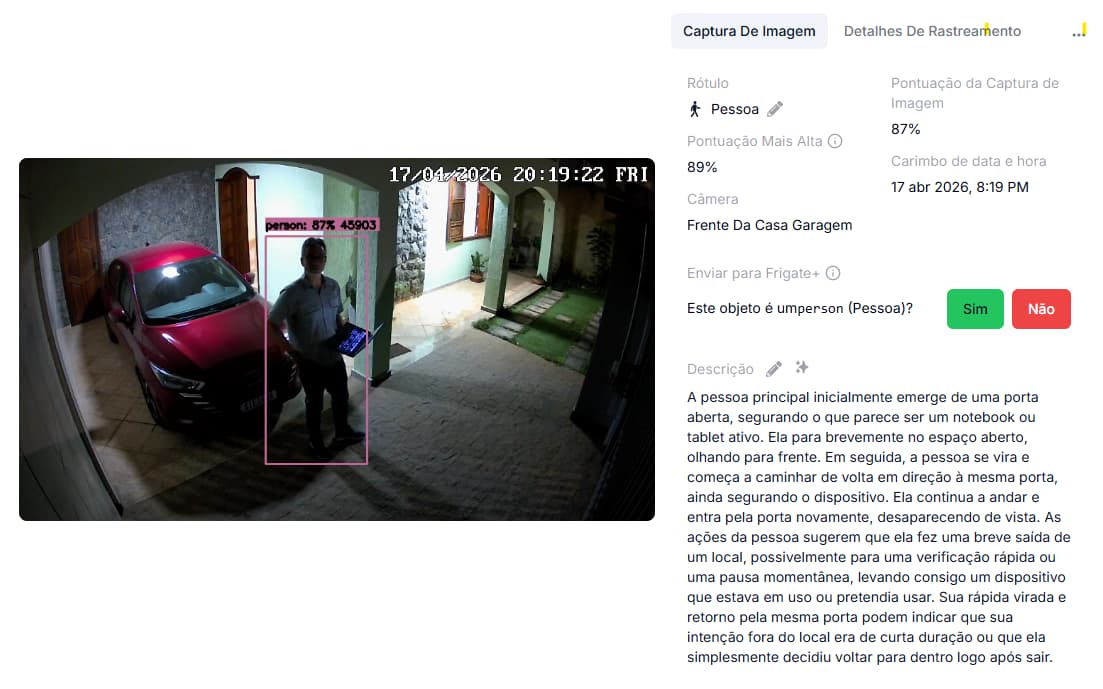
2) Ligando e Desligando GENAI Pelo Home Assistant
O Frigate disponibiliza diversas informações em tópicos MQTT, além de possibilitar a interação por esse meio (MQTT | Frigate). Para controlar o uso de GENAI, temos os tópicos frigate/<camera_name>/object_descriptions/set e frigate/<camera_name>/review_descriptions/set, o status atual pode ser lido em frigate/<camera_name>/object_descriptions/state e frigate/<camera_name>/review_descriptions/state.
Para ligar e desligar o uso de GENAI das câmeras, crie as automações utilizando o gatilho que melhor lhe atender, como nos exemplos abaixo.
Liga GENAI:
alias: Frigate Controle GENAI - Liga com Alarme Ativo
triggers:
  - entity_id: binary_sensor.particao_a
    to: "on"
    trigger: state
conditions: []
actions:
  - repeat:
      for_each: "{{ cameras}}"
      sequence:
        - data:
            topic: frigate/{{ repeat.item }}/review_descriptions/set
            payload: "ON"
          action: mqtt.publish
        - data:
            topic: frigate/{{ repeat.item }}/object_descriptions/set
            payload: "ON"
          action: mqtt.publish
mode: single
variables:
  cameras:
    - SUA_CAMERA1
    - SUA_CAMERA2
    - SUA_CAMERA3
Desliga GENAI
alias: Frigate Controle GENAI - Desliga com Alarme Desativado
triggers:
  - entity_id: binary_sensor.particao_a
    to: "off"
    trigger: state
conditions: []
actions:
  - repeat:
      for_each: "{{ cameras}}"
      sequence:
        - data:
            topic: frigate/{{ repeat.item }}/review_descriptions/set
            payload: "OFF"
          action: mqtt.publish
        - data:
            topic: frigate/{{ repeat.item }}/object_descriptions/set
            payload: "OFF"
          action: mqtt.publish
mode: single
variables:
  cameras:
    - SUA_CAMERA1
    - SUA_CAMERA2
    - SUA_CAMERA3
Para ter a indicação de uso de GENAI pra suas câmeras, opcionalmente, você pode criar um sensor MQTT para cada uma delas no configuration.yaml do HA.
mqtt:
  - binary_sensor:
    - name: "NOME_DA_SUA_CAMERA"
      unique_id: NOME_DA_SUA_CAMERA_genai_review
      state_topic: "frigate/NOME_DA_SUA_CAMERA/review_descriptions/state"

    - name: "NOME_DA_SUA_CAMERA"
      unique_id: NOME_DA_SUA_CAMERA_genai_object
      state_topic: "frigate/NOME_DA_SUA_CAMERA/object_descriptions/state"
3) Enviando notificação pelo telegram
Imagino que já esteja com o telegram configurado e funcionando. Senão, utilize a documentação do HA para realizar a configuração. (Telegram - Home Assistant)
Para enviar a notificação, utilizaremos o tópico frigate/tracked_object_update filtrando pelo type “description”, conforme indica a documentação (MQTT | Frigate). Precisaremos também utilizar um comando REST para recuperar o ID da mensagem, portanto:
Criar comando REST no configuration.yaml e ajuste o IP_DO_SEU_FRIGATE:
rest_command:
  # Busca os detalhes do evento no Frigate
  frigate_get_event:
    url: "http://IP_DO_SEU_FRIGATE:5000/api/events/{{ event_id }}"
    method: GET
Criar a automação para envio da notificação, alterando o IP_DO_SEU_FRIGATE e SEU_TELEGRAM_BOT:
alias: Frigate GENAI Telegram
triggers:
  - trigger: mqtt
    options:
      topic: frigate/tracked_object_update
      value_template: "{{ value_json.type }}"
      payload: description
actions:
  - action: rest_command.frigate_get_event
    data:
      event_id: "{{ event_id }}"
    response_variable: frigate_response
  - condition: template
    value_template: "{{ frigate_response['status'] == 200 }}"
  - variables:
      camera: "{{ frigate_response['content']['camera'] }}"
      label: "{{ frigate_response['content']['label'] }}"
      clip_url: http://IP_DO_SEU_FRIGATE:5000/api/events/{{ event_id }}/clip.mp4
      caption: |
        📷 *{{ camera }}* detectou: *{{ label }}* 📝 {{ description }}
  - delay: "00:00:10"
  - action: telegram_bot.send_video
    data:
      url: "{{ clip_url }}"
      caption: "{{ caption }}"
      entity_id:
        - notify.SEU_TELEGRAM_BOT
variables:
  event_id: "{{ trigger.payload_json.id }}"
  description: "{{ trigger.payload_json.description }}"
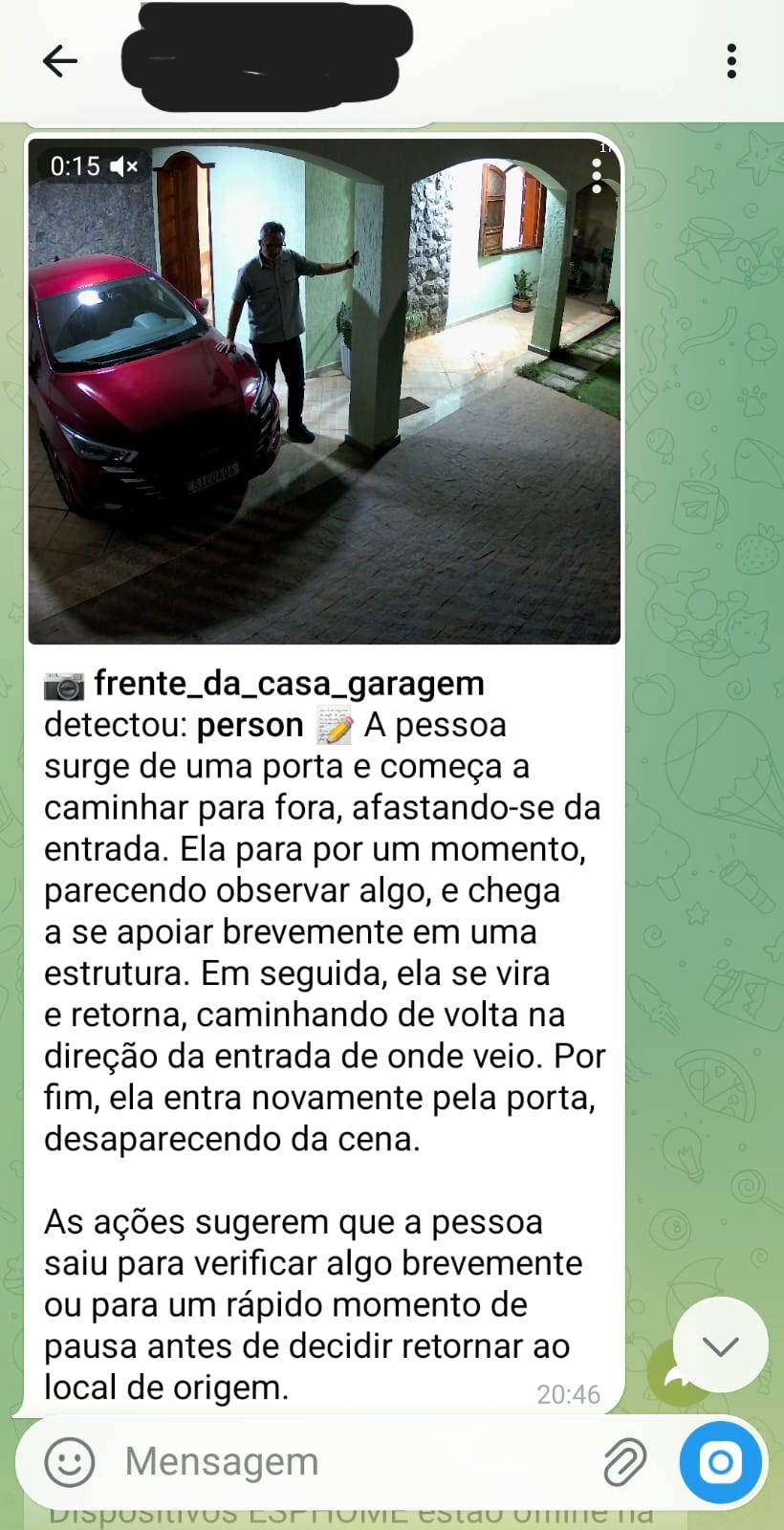
Feito, brinque à vontade